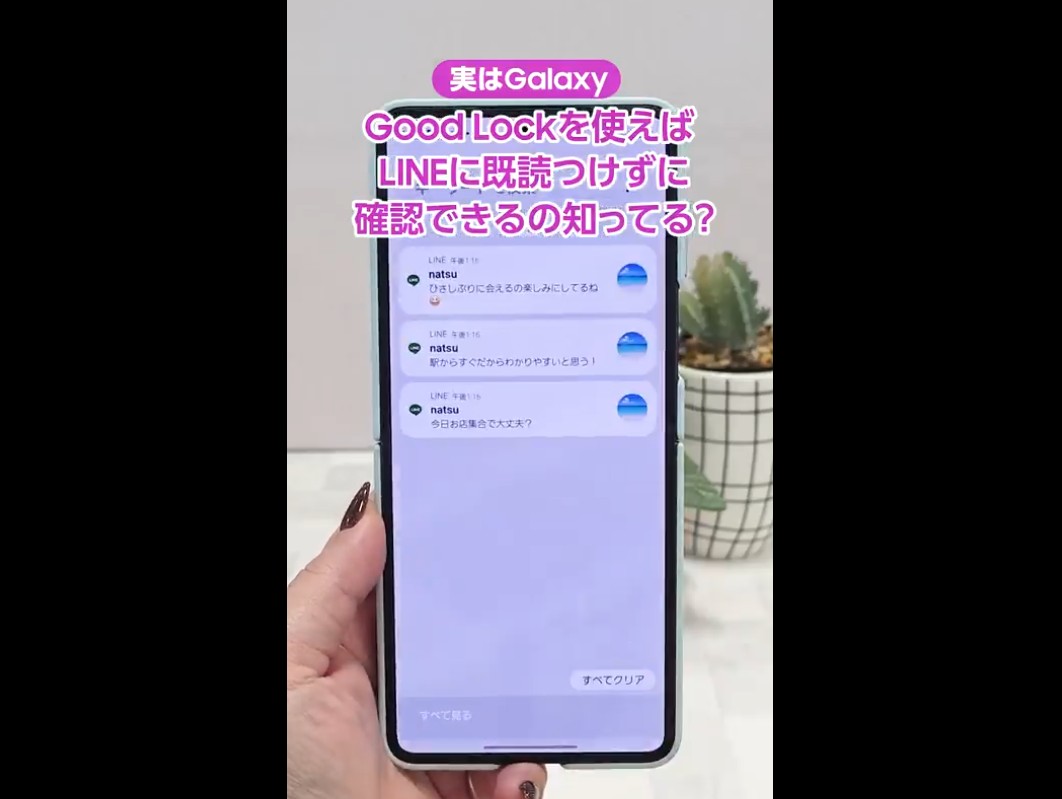
「すぐに返信できないけど、内容だけ確認したい」そんな時に便利な、LINEのメッセージを相手に知られずに読む方法。様々な方法が紹介されていますが、Galaxyスマートフォンユーザーなら、より便利で強力な独自の方法があることをご存知でしょうか。
Samsung Japanが公式X(旧Twitter)で紹介し話題となっている、Galaxy専用のカスタマイズアプリ「Good Lock」と、その機能「NotiStar」を使ったLINEの既読をつけずに読む方法と、そのメリットをご紹介します。
Good Lockを使うメリット:無期限の確認と複数メッセージ対応
一般的に知られているLINEの既読回避方法(通知プレビューを利用するなど)は、表示できる文字数に制限があったり、一度開くと消えてしまったりといった欠点があります。
しかし、このGalaxy独自の「NotiStar」を利用する方法には、大きな利点があります。
- 無期限・長期の保存期間を設定可能: 通知の保存期間を「無期限」「1年」など、好みに合わせて細かく設定できます。これにより、一般的な方法とは異なり、メッセージを後からいつでも確認できます。
- 複数のメッセージをまとめて確認可能: 通知履歴として残るため、ロック画面やホーム画面の通知が流れてしまっても、NotiStarを開けば過去に受信した複数のメッセージを遡って確認できます。
LINEの既読問題に悩むGalaxyユーザーにとって、まさに決定版と言える機能です。
設定手順:「Good Lock」と「NotiStar」をONにするだけ
この機能を利用するには、Galaxy専用の「Good Lock」アプリのインストールが必要です。
1. 「Good Lock」をダウンロード
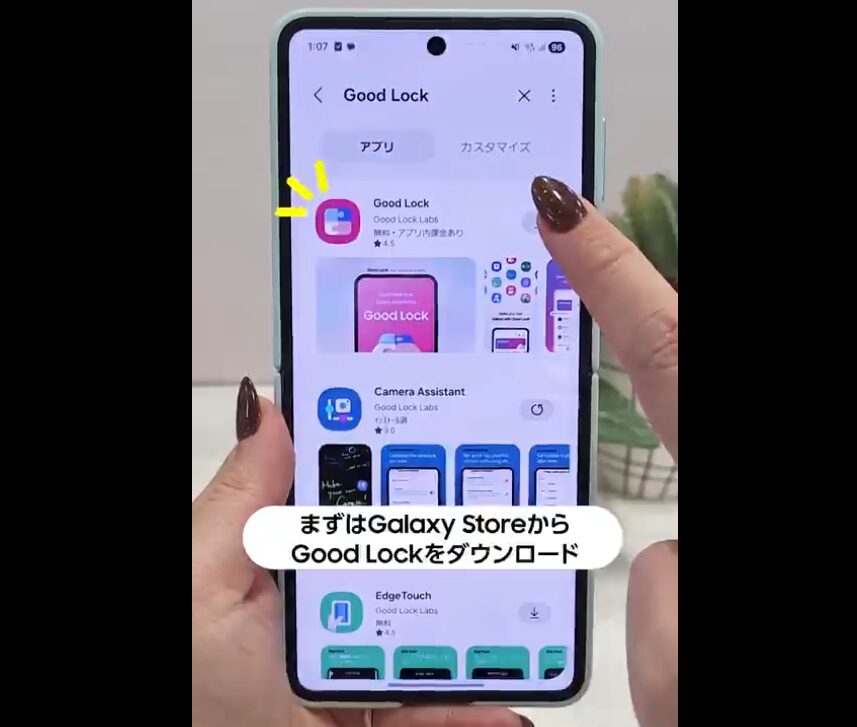
まず、Galaxy Storeから無料アプリ「Good Lock」をダウンロードして起動します。
2. 「NotiStar」をインストール・起動
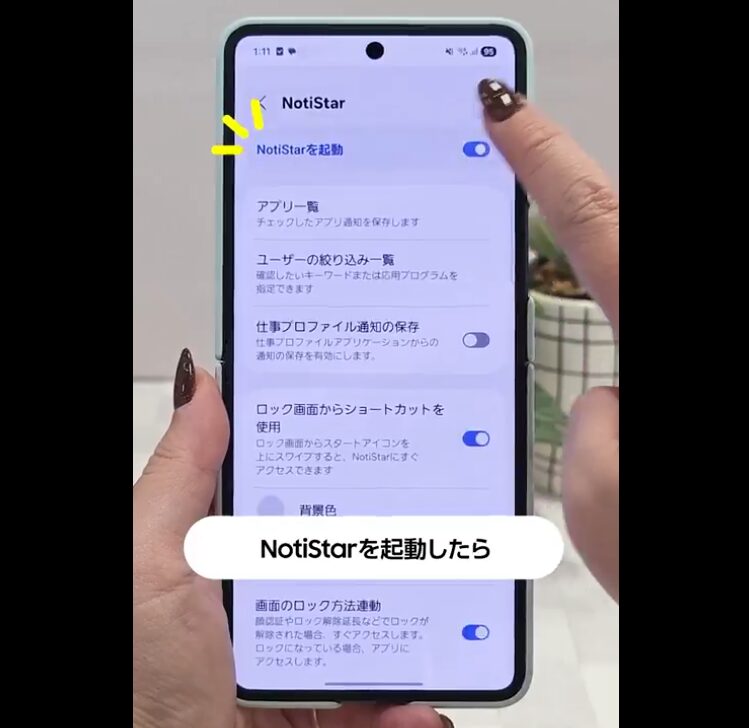
Good Lockのアプリ画面から「NotiStar」を探し、タップしてインストールします。インストール後、NotiStarの画面で、右上のスイッチをタップして「NotiStarを起動」をONにします。
3. LINEのみを通知履歴の対象に設定
NotiStarの「アプリ一覧」をタップし、通知履歴として残したいアプリを設定します。
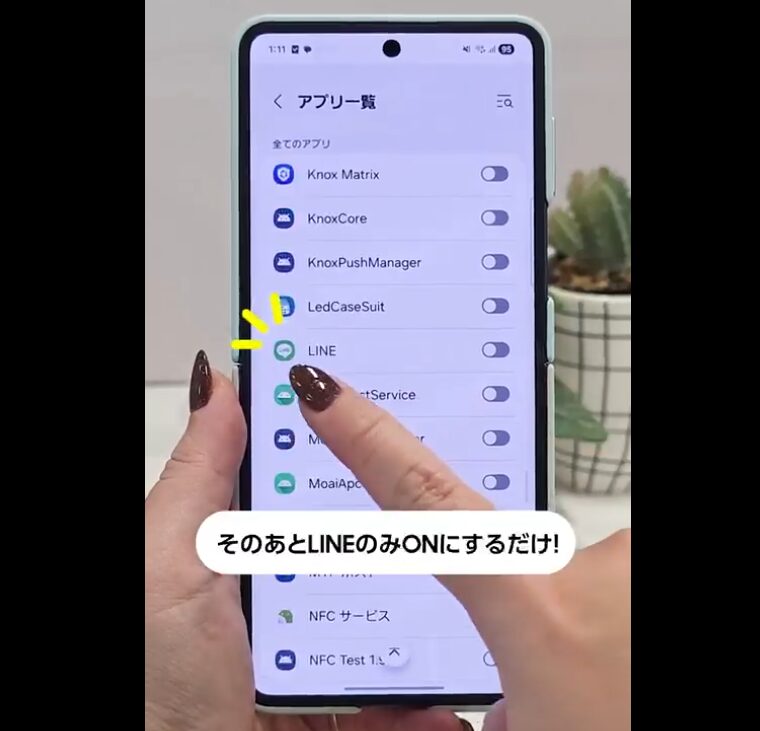
- 一度「すべてのアプリ」をOFFにします。
- その後、「LINE」のみをONに切り替えます。
これで、LINEの通知だけがNotiStarに保存されるようになります。
4. 通知の保存期間を設定
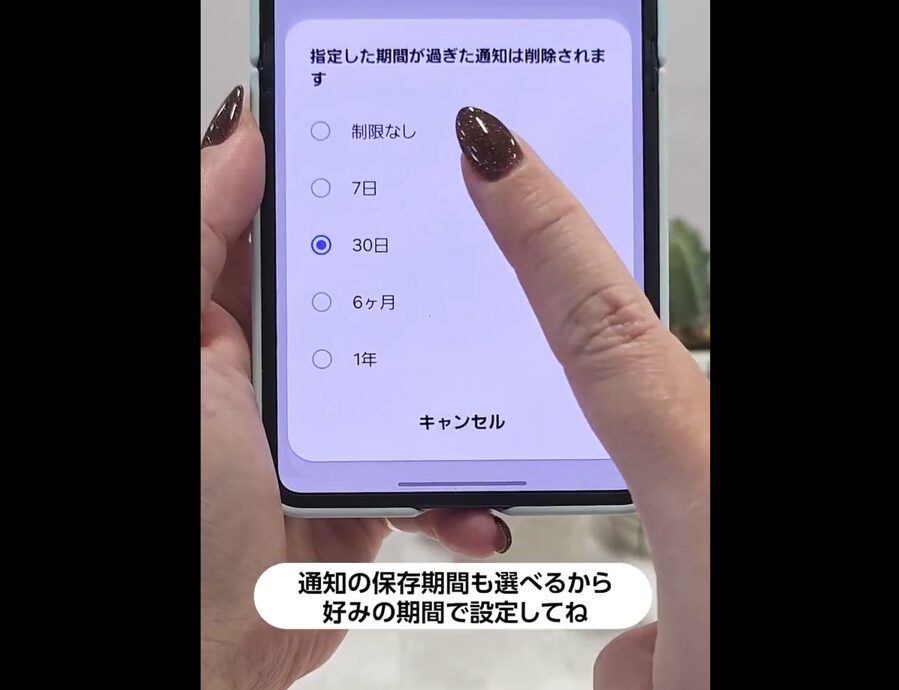
NotiStarの画面下部にある「通知の保存期間」から、メッセージ履歴を保存しておきたい期間を設定します。無期限、1年、6ヶ月、30日などから選択可能です。
既読をつけずにメッセージを確認する方法
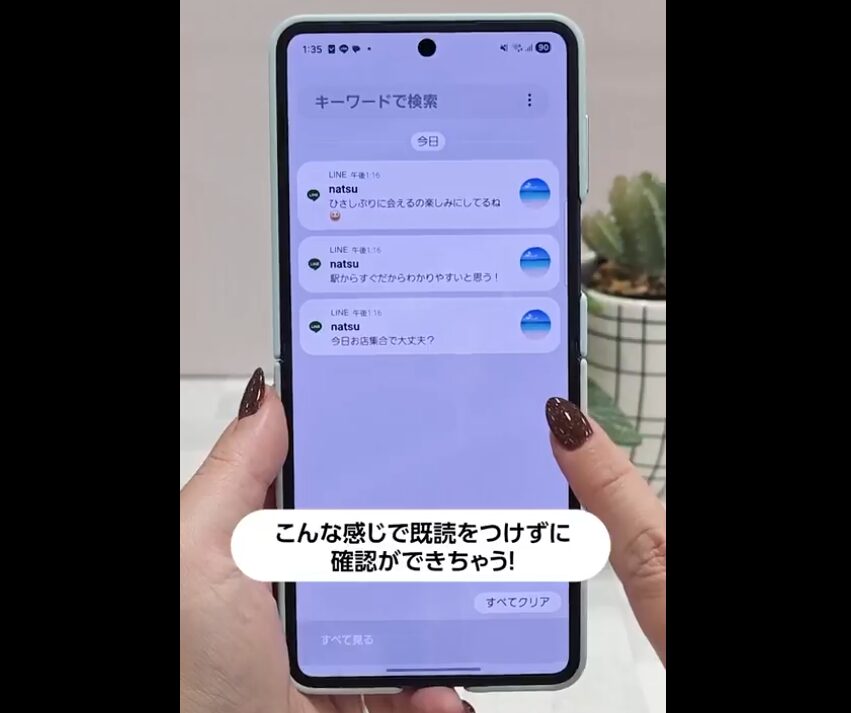
設定が完了したら、あとはLINEの通知を受信するたびに、以下の手順でメッセージを確認できます。
- ホーム画面またはロック画面から「NotiStar」アプリを起動します。
- NotiStarの画面内で、LINEのメッセージ履歴が表示されるので、ここから内容を確認します。
この方法で確認する限り、LINEアプリ自体を開くわけではないため、既読マークがつくことはありません。

ロック画面にNotiStarのショートカットを追加したり、Edgeパネルに登録したりすれば、よりスムーズにメッセージを確認できます。Galaxyユーザーの方はぜひ試してみてください。