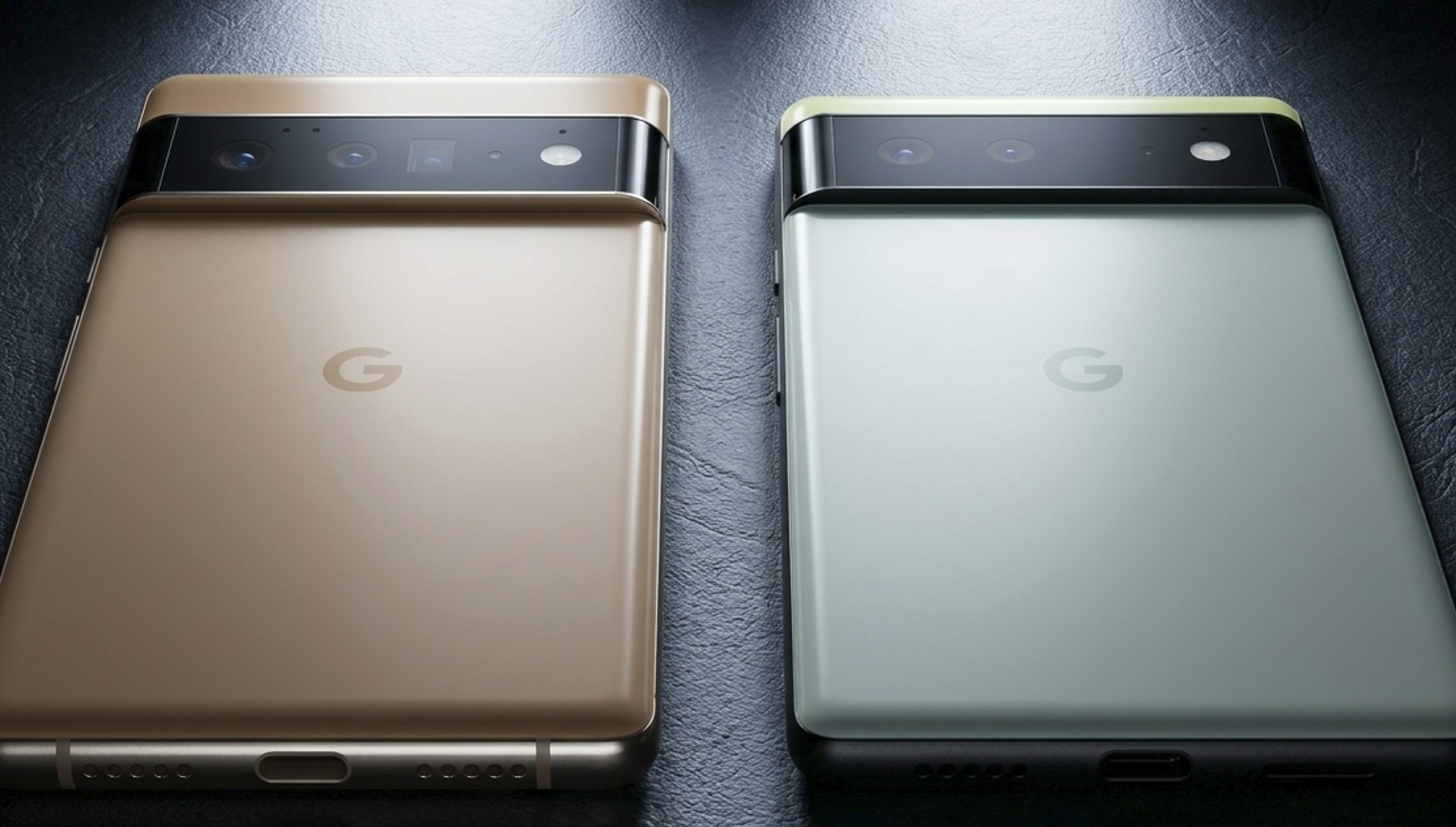
Google Pixelシリーズはカメラ性能の高さで知られていますが、「写真が以前よりぼやける」「期待したほど鮮明に撮れない」と感じたことがあるユーザーもいるかもしれません。
Android Policeは、Pixel 10 Pro XLを使用していたライターが、レンズの汚れを疑って何週間も悩んだ末に、本当の原因を突き止めたとして、その改善方法を紹介しています。
原因はレンズではなく初期設定だった
記事によると、ライターはPixel 10 Proで撮影した写真が以前のPixelシリーズよりもぼやけて見えることに不満を感じていました。
マイクロファイバークロスでレンズを何度拭いても改善せず、原因を探っていたところ、カメラアプリの設定にある「解像度」が初期状態では12MPになっていることに気付いたといいます。
PixelのProモデルでは、標準設定の12MPから50MPの「Hi-Res」モードへ切り替えることが可能です。この設定に変更したところ、細部まで鮮明な写真が撮影できるようになり、画質が大きく改善したとしています。
50MP撮影にはデメリットも
50MPモードでは高精細な写真を撮影できる一方で、いくつか注意点もあります。
まず、撮影から保存までに若干時間がかかるほか、写真1枚あたりの容量は通常の3~5倍程度になるとのことです。
そのため、夜景や動きのある被写体では12MPモード、風景や建物など細部まで記録したいシーンでは50MPモードというように、用途に応じて使い分けるのが良さそうです。
なお、この設定はGoogleカメラアプリの「設定」から「Pro」タブを開き、「Resolution」を50MPへ変更することで利用できます。ただし、この機能はPixel Proシリーズ限定です。
画質が悪いと感じたら確認したいポイント
Android Policeは、画質が期待どおりにならない場合、解像度設定以外にも以下の点を確認するよう勧めています。
- InstagramやSnapchatなど、SNSアプリ内カメラではなくGoogleカメラで撮影する
- ケース一体型のレンズ保護フィルムを外してみる
- カメラアプリのキャッシュを削除する
- 端末を再起動する
- 光学5倍望遠カメラを積極的に活用する
特にレンズ保護フィルムは画質低下の原因になるケースがあり、意外な盲点になることもあります。
Pixelシリーズは撮影性能の高さが魅力ですが、初期設定のままではその性能を十分に引き出せない場面もあるようです。Pixel Proシリーズを利用している場合は、一度カメラの解像度設定を確認してみると、これまでとは違った写真が撮影できるかもしれません。