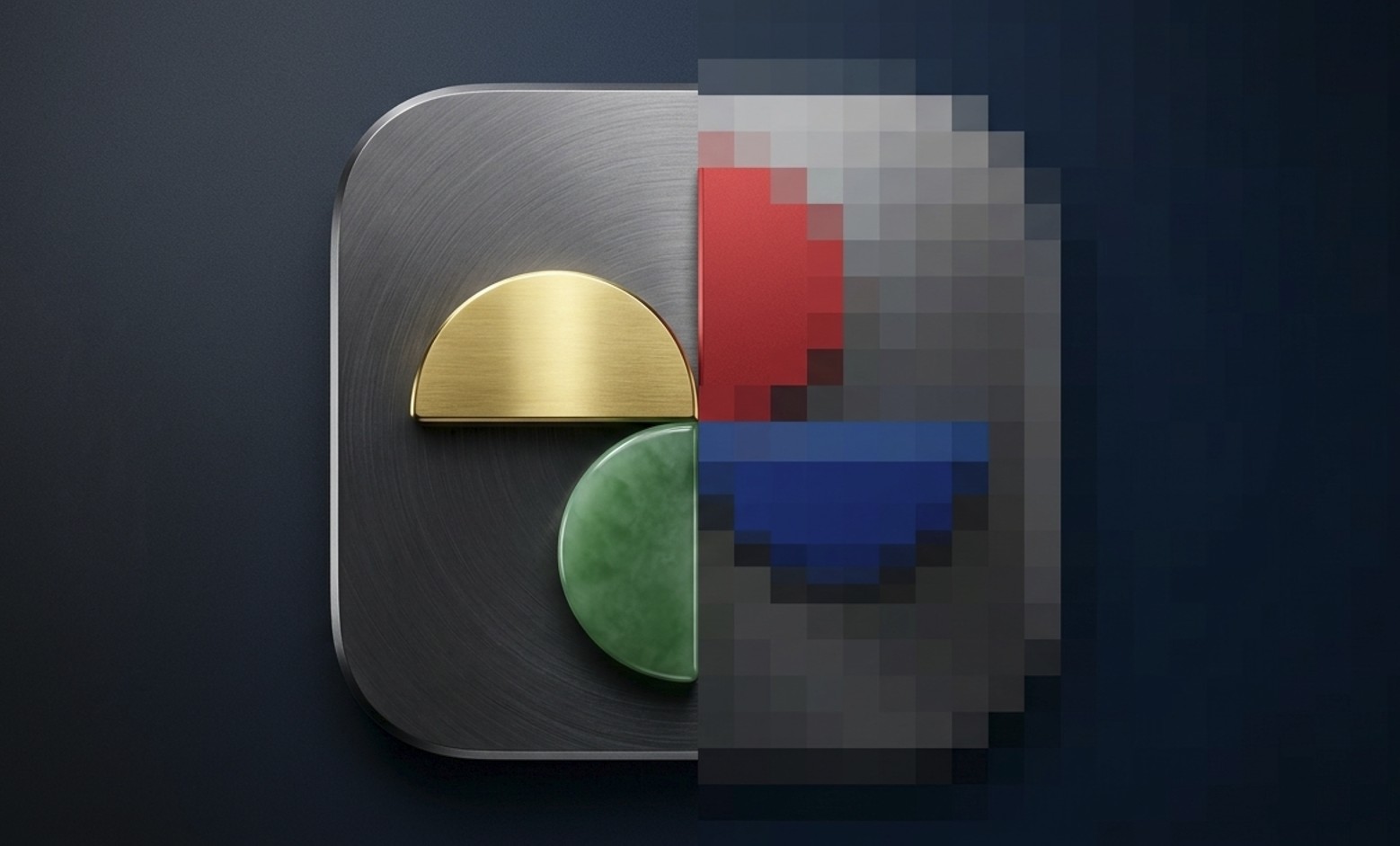
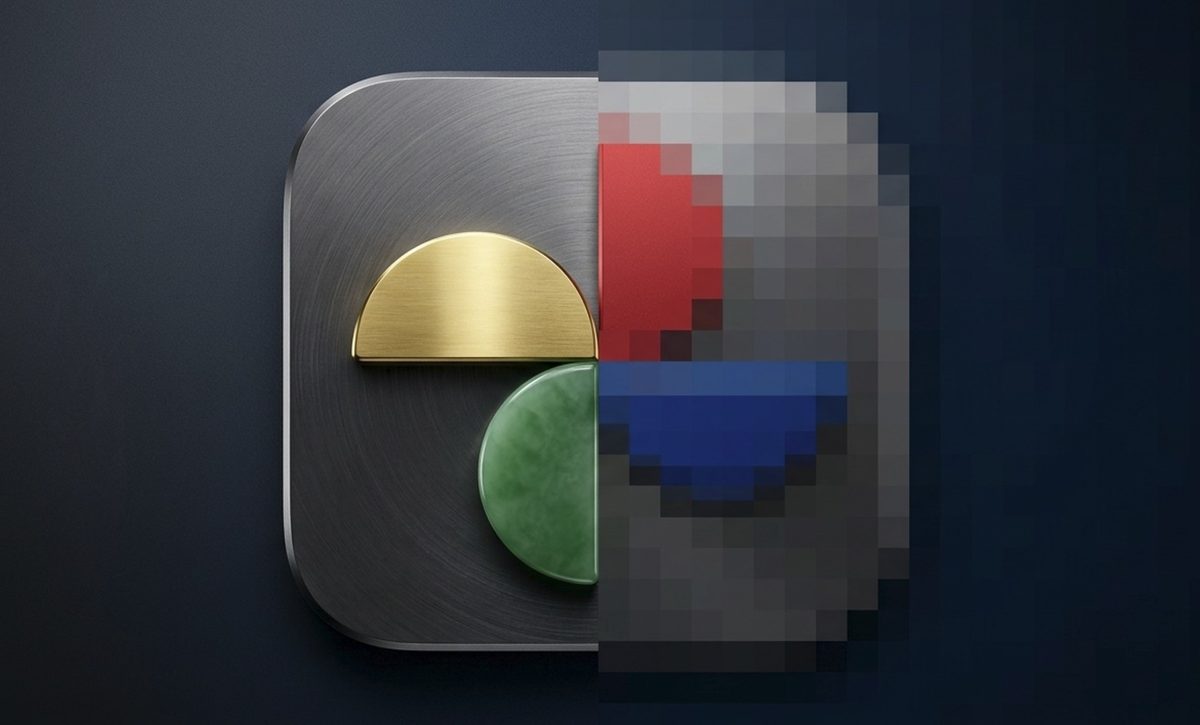
Googleフォトに、写真やスクリーンショットに写り込んだ個人情報などを簡単に隠せる新しい「墨消し」機能が追加されました。画像編集機能の「マークアップ」から利用でき、指定した部分にぼかしやモザイクを適用できます。Android向けに順次提供が始まっており、これまで端末メーカーの標準機能やサードパーティーアプリに頼る必要があったユーザーにとって便利な機能となりそうです。
銀行情報や住所などを簡単に隠せる
新機能は、Googleフォトのマークアップ機能に追加された「Redact」ペンから利用できます。
例えば、銀行アプリのスクリーンショットに表示された口座情報、搭乗券に記載された個人情報、車のナンバープレートや住所など、他人に見せたくない部分を指でなぞるだけで隠すことができます。
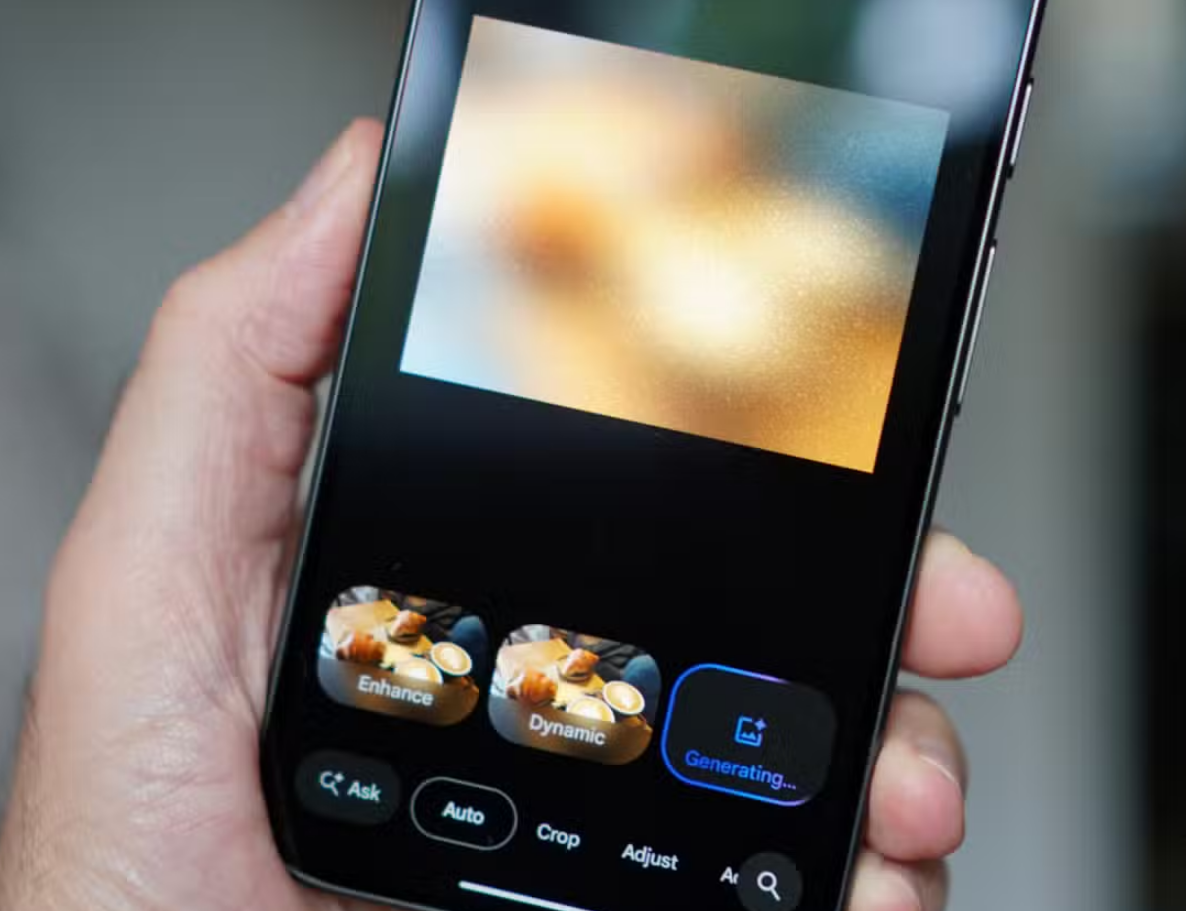
これまでもOnePlusなど一部メーカーのスマートフォンには同様の機能が搭載されていましたが、Googleフォト自体にはこうした機能がありませんでした。そのため、PixelなどGoogleフォトを標準ギャラリーとして利用する端末では、手動でペンを使って塗りつぶしたり、別の編集アプリを利用したりする必要がありました。
今回の機能追加によって、Googleフォトだけで画像の共有前に個人情報を隠せるようになります。
ぼかしと2種類のモザイクを選択可能
墨消しには、「Blur」「Mosaic Light」「Mosaic」の3種類が用意されています。
Blurは指定した範囲にぼかしをかける方式で、Mosaic LightとMosaicは画像を細かなブロック状に変化させます。また、ブラシの太さも調整できるため、顔のように広い範囲を隠したい場合と、文章の一部だけを隠したい場合で使い分けられます。
編集後に気に入らなかった場合は、元に戻したりやり直したりすることも可能です。
なお、機密情報を隠した画像を保存する際には、「コピーとして保存」を利用することで、編集前のオリジナル画像を残したまま共有用の画像を作成できます。
Googleフォトから利用する方法
使い方は以下の通りです。
- Googleフォトを開き、編集したい写真やスクリーンショットを選択します。
- 画面下部の「編集」をタップします。
- 「マークアップ」を選択します。
- 「墨消し」ペンのアイコンをタップします。
- 「モザイク」「モザイクライト」「ぼかし」からスタイルを選択し、ブラシの太さを調整します。
- 隠したい部分を指でなぞります。
- チェックマークをタップして編集を適用します。
- 「コピーとして保存」を選択します。
- 保存した画像を共有します。
ただし、この機能は現在Android向けに順次展開されている段階です。アカウントによってはまだ利用できない場合があり、iOS版についても現時点では提供時期が明らかになっていません。
「墨消し」ペンが表示されない場合は、Googleフォトを最新版に更新したうえで、機能が自分のアカウントに展開されるのを待つ必要があります。
SNSなどで写真やスクリーンショットを共有する機会が増えている現在、画像に意図せず個人情報が写り込むケースは少なくありません。Googleフォトに標準機能として追加されたことで、専用アプリを使わずに共有前の画像を処理できるようになった点は、プライバシー保護の面でも実用的なアップデートといえそうです。